


TINY CLIPS : alternative CleanShot gratui sur Mac et Windows
⏱️ Temps de lecture estimé : 4 minutes
📌 TINY CLIPS est une petite application de bureau qui vit dans la zone de notification de Windows ou la barre de menus de macOS. Elle capture une zone, une fenêtre ou un écran entier en PNG, MP4 ou GIF, puis annote, rogne et envoie le résultat. Gratuit, sans compte, open source, et deux applications distinctes — une par système.
Le geste de base tient en trois secondes. Un raccourci global ouvre le sélecteur, vous dessinez la zone, et le fichier atterrit dans un dossier que vous choisissez. Sur Windows, ce sont Ctrl+Shift+5, 6 et 7 pour la capture, la vidéo et le GIF. Sur Mac, les mêmes commandes passent par Ctrl+Option+Cmd+5, 6 et 7, volontairement éloignées des raccourcis système pour ne pas les écraser. Chaque touche se rebind dans les réglages.
Deux détails font vraiment la différence au quotidien. La capture en défilement assemble une longue page en une seule image haute, ce qui évite les collages en trois morceaux. Et la reconnaissance de texte intégrée copie dans le presse-papiers ce qui est affiché à l’écran, sans passer par un outil d’OCR séparé.
L’enregistrement encode en H.264 accéléré matériellement, à 24, 30 ou 60 images par seconde, avec le micro et le son système — un limiteur à genou doux évite que le crédito ne saturent. La webcam se pose en cercle, en carré ou en arrondi, dans n’importe quel coin et n’importe quelle taille. Le téléprompteur fait défiler votre script sans jamais apparaître dans l’enregistrement, et les clics de souris peuvent être mis en évidence pendant la capture.
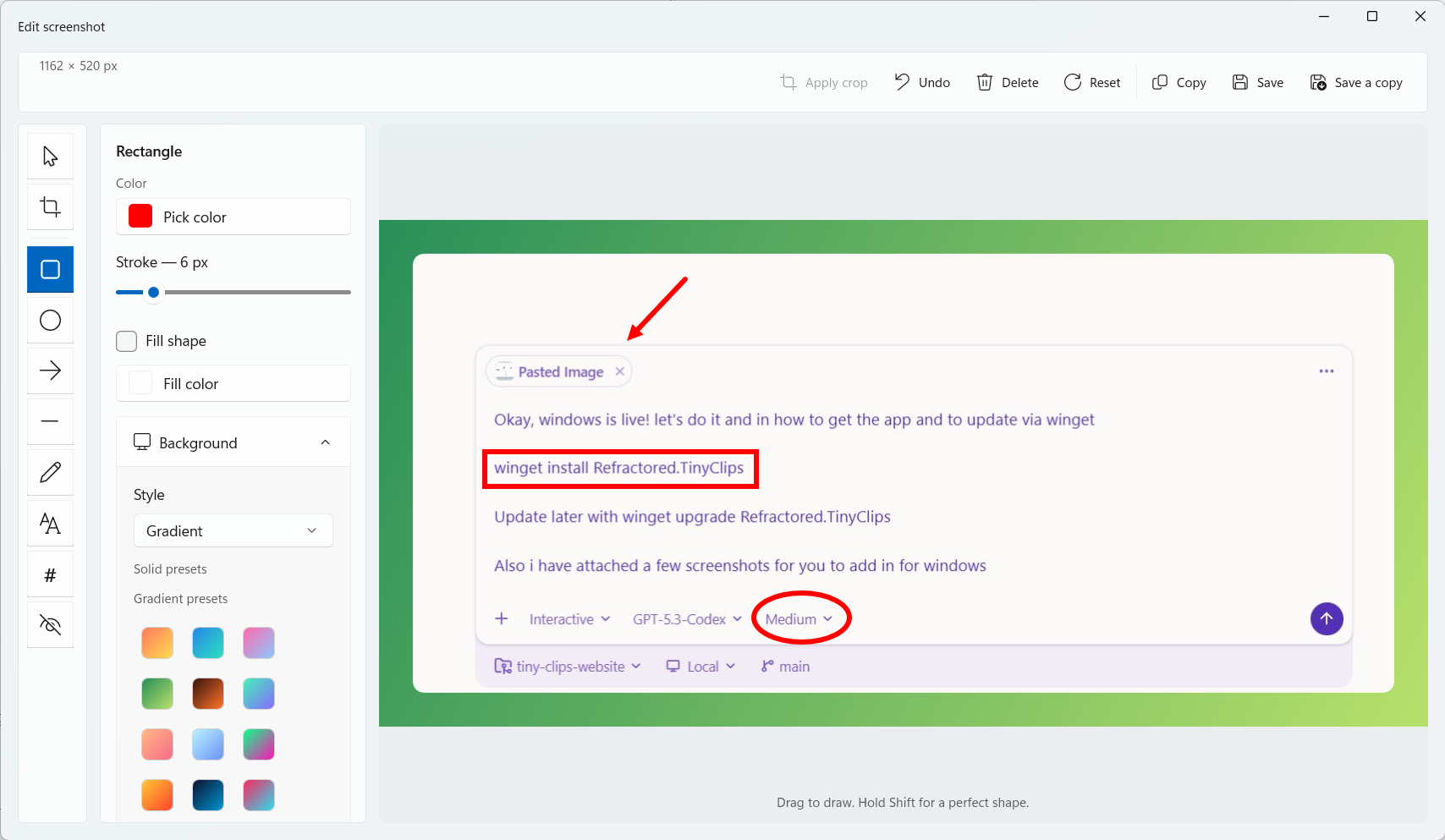
L’éditeur s’ouvre dans la seconde qui suit la capture. Rectangles, ellipses, flèches droites ou courbes, lignes, dessin libre, texte enrichi, badges numérotés pour dérouler une procédure. Pour ce qui doit disparaître : flou, pixellisation ou aplat plein. Les fonds se règlent en dégradé, marges, coins arrondis et ombres, et l’export propose des cadres 1:1, 4:3, 16:9, 3:4 ou 9:16 avec alignement 3×3. Vidéos et GIF ont leur propre découpe : poignées de plage, paliers de vitesse, pas à pas image par image et export d’une frame isolée.
Pour retrouver ce que vous avez capturé la semaine dernière, chaque plateforme a son nom : Clips Library sur Windows, Clips Manager sur Mac. Le second est le plus fourni, avec tags, notes, collections, favoris et actions par lot. Les statistiques — nombre par jour, jour le plus actif, heure la plus productive — restent sur la machine.
Les deux applications ne partagent pas une base de code. La version Windows est écrite en WinUI 3 sur le Windows App SDK, celle pour Mac en Swift avec ScreenCaptureKit. Elles suivent une feuille de route commune mais sont numérotées séparément : v1.8.2-windows et v1.8.0.0-mac ne portent volontairement pas le même numéro de version.
- 🖼️ Capture de zone, d’écran ou de fenêtre, avec défilement long et OCR intégré
- 🎥 MP4 en H.264 à 24/30/60 fps, micro et son système, webcam en incrustation
- 🎙️ Téléprompteur invisible à l’enregistrement et mise en évidence des clics
- ✏️ Éditeur d’annotation, floutage, fonds dégradés et export multi-cadres
- ✂️ Découpe vidéo et GIF avec vitesse, pas à pas et export d’une frame
- 🗂️ Bibliothèque de captures, tags, favoris et statistiques locales
Mon avis tient sur un point : la boucle complète se fait sans jamais ouvrir une autre application. Capturer, annoter, rogner, copier dans le presse-papiers — c’est précisément là que les outils séparés facturent le plus cher en temps perdu. Le prix à payer reste faible, 21 Mo sur Windows et 4 Mo sur Mac.
Les vraies réserves sont ailleurs. Windows 11 22H2 et macOS 15 Sequoia sont les versions minimales, sans build plus ancien disponible. La parité des bibliothèques n’est pas totale : tags, notes, collections et actions par lot n’existent que sur Mac. Enfin, obtenir un lien de partage suppose de brancher son propre compte Uploadcare — en dehors de ça, rien ne quitte la machine. Licence MIT, code lisible sur GitHub.
Sources