


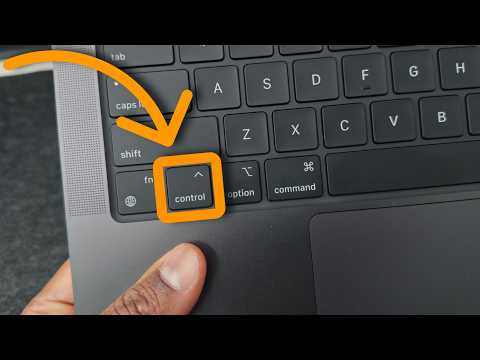
RACCOURCIS MAC : gagnez du temps avec la touche Control
⏱️ Temps de lecture estimé : 3 minutes
www.youtube.com/embed/QSMt3CtYFI0
📌 La touche Control sur Mac ouvre des raccourcis cachés, accélère le Finder et vous fait gagner du temps partout. Dans la vidéo, il y a cinq gestes qui valent vraiment le détour.
Sur Mac, on utilise souvent les raccourcis les plus visibles: ⌘Tab, ⌘C, ⌘V, et puis c’est tout. Mais la touche Control est plus intéressante qu’on ne le pense. Elle sert à révéler des options cachées dans les menus, à naviguer plus vite entre les fenêtres, et à activer des actions système que beaucoup de gens ignorent.
Le premier réflexe à retenir, c’est ⌃ dans les menus. Dans plusieurs applications, maintenir Control affiche des actions supplémentaires. Ce n’est pas spectaculaire, mais c’est exactement le genre de détail qui vous évite de chercher pendant 30 secondes dans une interface déjà encombrée.
Ensuite, il y a ⌃↑ pour Mission Control et ⌃↓ pour l’Exposé de l’application courante. Là, on entre dans le concret. Si vous avez VS Code, Safari, Warp et quelques fenêtres Finder ouvertes, ces deux raccourcis sont plus efficaces que de jongler avec le Dock ou de marteler ⌘Tab jusqu’à trouver la bonne fenêtre.
- ⌃↑ : voir toutes les apps ouvertes via Mission Control
- ⌃↓ : voir toutes les fenêtres de l’app active
- fn + ⌃ + flèches : déplacer ou redimensionner rapidement une fenêtre
- ⌃⌘Q : verrouiller le Mac immédiatement
- ⌃⌘D : afficher la définition d’un mot sous le curseur
Dans le Finder, la vidéo rappelle des raccourcis très utiles. ⌃⌘I affiche une fiche d’informations unique pour plusieurs fichiers sélectionnés. ⌃⌘N crée un nouveau dossier avec les éléments sélectionnés à l’intérieur. ⌃⌘T ajoute un dossier à la barre latérale. ⌃⌘O ouvre un dossier dans un nouvel onglet. Si vous classez beaucoup de fichiers, ça change vraiment la cadence.
Safari a aussi ses petits gains de friction avec ⌃Tab et ⌃⇧Tab pour avancer ou revenir dans les onglets. C’est banal, mais dans une journée où vous sautez entre documentation, GitHub et outil d’IA, ça évite des aller-retour inutiles au trackpad.
Le plus intéressant, ce sont les raccourcis d’édition hérités d’Emacs: ⌃A, ⌃E, ⌃P, ⌃N, ⌃K. Ce sont des raccourcis anciens, mais ils sont partout dans l’écosystème Apple. Et ⌃K, en particulier, coupe tout ce qui suit le curseur. Pour écrire du code, des prompts ou des notes rapides, c’est un vrai accélérateur.
📌 Si je ne devais en garder que trois, je prendrais ⌃↓, ⌃↑ et ⌃K. Ce sont les raccourcis qui reviennent le plus souvent et qui font gagner le plus de temps au quotidien.