


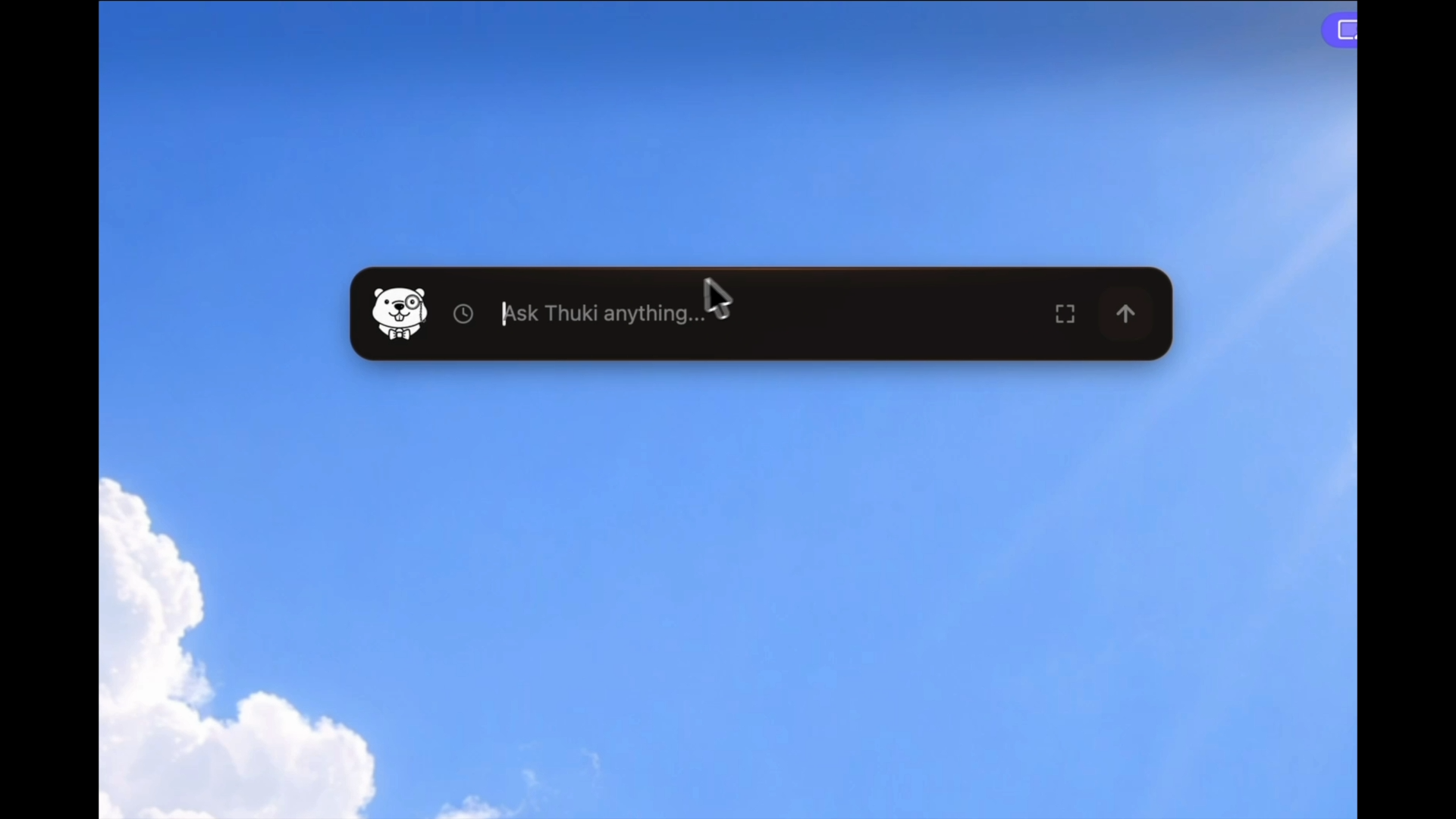
Thuki : une secrétaire IA flottante sur macOS, locale et sans cloud
⏱️ Temps de lecture estimé : 6 minutes
https://github.com/quiet-node/thuki
📌 Thuki ajoute une fenêtre d’IA qui flotte au-dessus de n’importe quelle app sur macOS, avec un raccourci global (double appui sur Contrôle) pour poser une question, reformuler un texte ou commenter ce qui est à l’écran, sans compte, sans clé API et sans envoi de données vers un service distant.
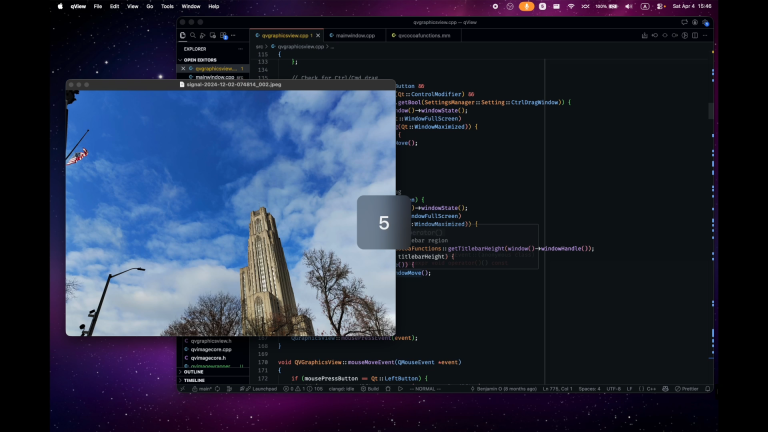
L’intérêt de Thuki, ce n’est pas de remplacer un chat IA classique, mais de réduire le temps perdu à changer de contexte. Au lieu d’ouvrir une page web, copier-coller, revenir à son app, l’overlay apparaît instantanément, répond, puis disparaît. Cette logique “interruption minimale” est particulièrement utile quand on travaille dans un navigateur, un éditeur, un terminal ou un outil plein écran, parce que Thuki reste au-dessus de tout, y compris en fullscreen.
Sur le plan technique, Thuki s’appuie sur des modèles locaux via Ollama. Une fois le modèle téléchargé, l’usage peut rester hors-ligne. Les conversations sont conservées en local dans une base SQLite, ce qui permet de retrouver un fil sans dépendre d’un compte ou d’une synchro. L’objectif est clair : une IA de bureau, gratuite, locale, et pensée pour rester discrète.
Ce que Thuki simplifie au quotidien
Thuki vise des micro-tâches qui reviennent tout le temps : clarifier une phrase, traduire un passage, demander une explication sur un message d’erreur, proposer une réponse à un email, résumer un paragraphe, convertir une liste d’idées en checklist. L’overlay n’impose pas un “projet” ou un workflow lourd : une question, une réponse, on referme. C’est aussi ce format qui rend la fonctionnalité “citation” intéressante : surligner un texte dans n’importe quelle app, invoquer Thuki, et retrouver automatiquement la sélection préremplie comme une citation prête à être commentée.
Un autre usage marquant concerne l’image et l’écran. Thuki permet de coller ou glisser une image dans la conversation, et propose une commande pour capturer l’écran afin de l’ajouter comme contexte. Pour des tâches pratiques (comprendre une erreur affichée, commenter une UI, interpréter une capture d’un tableau, expliquer un graphique), cette entrée visuelle évite de décrire ce qu’on voit.
Points clés
- 🧠 Overlay macOS invoqué via double appui sur Contrôle, même en plein écran
- 🔒 Local par défaut : Ollama, pas de cloud, pas de télémétrie, pas de clés API
- 🗂️ Historique persistant : conversations stockées en SQLite sur la machine
- 🖼️ Contexte visuel : images + capture d’écran pour enrichir les questions
- 🧰 Commandes rapides : raccourcis de prompt pour traduire, reformuler, résumer, lister des tâches
- 🧱 Option isolation : exécution des modèles dans un bac à sable Docker durci
Démarrer rapidement (sans se perdre dans la config)
Le chemin le plus simple consiste à installer Ollama puis à installer Thuki.
1) Installer Ollama sur macOS, puis récupérer un modèle compatible. Une fois le modèle présent localement, Thuki se connecte à l’endpoint Ollama en local (127.0.0.1:11434) et peut fonctionner sans Internet après téléchargement.
2) Installer Thuki via l’application distribuée en DMG depuis la dernière release. Au premier lancement, macOS demande une autorisation d’accessibilité : elle sert à rendre le raccourci clavier global fiable dans toutes les apps. Après ça, Thuki peut démarrer “caché” et se montrer à la demande.
3) Utiliser le raccourci (double appui sur Contrôle), saisir une requête, valider, puis fermer. La fenêtre est pensée pour se replier vite, pas pour rester ouverte comme un chat.
Pour celles et ceux qui préfèrent compiler, le projet est une app Tauri v2 : backend Rust, frontend React/TypeScript, avec une exécution locale. Dans ce scénario, l’environnement de build inclut Bun et Rust, et l’application reste centrée sur le même principe : un client d’IA qui parle à Ollama en local.
Confidentialité et sécurité : le “local” sans angle mort
Le discours “local” est souvent ambigu, parce que beaucoup d’outils finissent par envoyer des données à un service ou à activer des options de tracking. Ici, la promesse est explicite : pas de cloud, pas de télémétrie, pas d’analytics. Les échanges peuvent rester sur la machine, et l’historique est stocké en SQLite localement.
Pour les contextes plus sensibles, Thuki propose une approche intéressante : exécuter le moteur de génération dans un conteneur Docker renforcé. L’idée est d’isoler au maximum le modèle et son runtime : pas d’accès Internet, volumes en lecture seule, permissions réduites, et possibilité de supprimer l’état du modèle à l’arrêt. Ce mode vise les usages “zéro confiance” où l’on veut limiter la surface d’attaque d’un composant IA, même s’il tourne localement.
Fonctionnalités à connaître pour en tirer parti
Le raccourci global et l’overlay plein écran sont la base, mais Thuki devient vraiment utile quand on exploite trois détails.
D’abord, la sélection contextuelle : surligner un passage dans une app et le retrouver comme citation à commenter réduit le travail de mise en contexte. Ensuite, les commandes slash : au lieu d’écrire toujours la même intention, une commande déclenche un style de réponse (traduction, réécriture, synthèse, bullets, TODO), ce qui rend l’outil rapide pour des “actions de texte” répétitives. Enfin, l’entrée visuelle : coller une image ou capturer l’écran permet de traiter des situations réelles sans reconstruire le contexte à la main.
Côté limitations, le périmètre est volontairement ciblé : macOS uniquement, et dépendance à un moteur local (Ollama) ou à l’option conteneurisée. Les performances et la qualité dépendent du modèle choisi et des ressources disponibles. Concrètement, plus le modèle est lourd, plus l’expérience sera exigeante en RAM et en calcul, et plus le choix d’un modèle adapté (réactivité vs qualité) devient important.
À retenir
Thuki se positionne comme une IA “d’appoint” toujours disponible : une fenêtre discrète, accessible en une seconde, capable d’utiliser du texte sélectionné ou une capture d’écran, et alignée sur une logique local-first. Pour qui veut une aide IA sans abonnement, sans clé API et sans changer d’outil à chaque question, c’est une approche pragmatique et étonnamment efficace.