


Default Tamer : ouvrir chaque lien dans le bon navigateur sur macOS
⏱️ Temps de lecture estimé : 7 minutes
https://github.com/0xdps/default-tamer
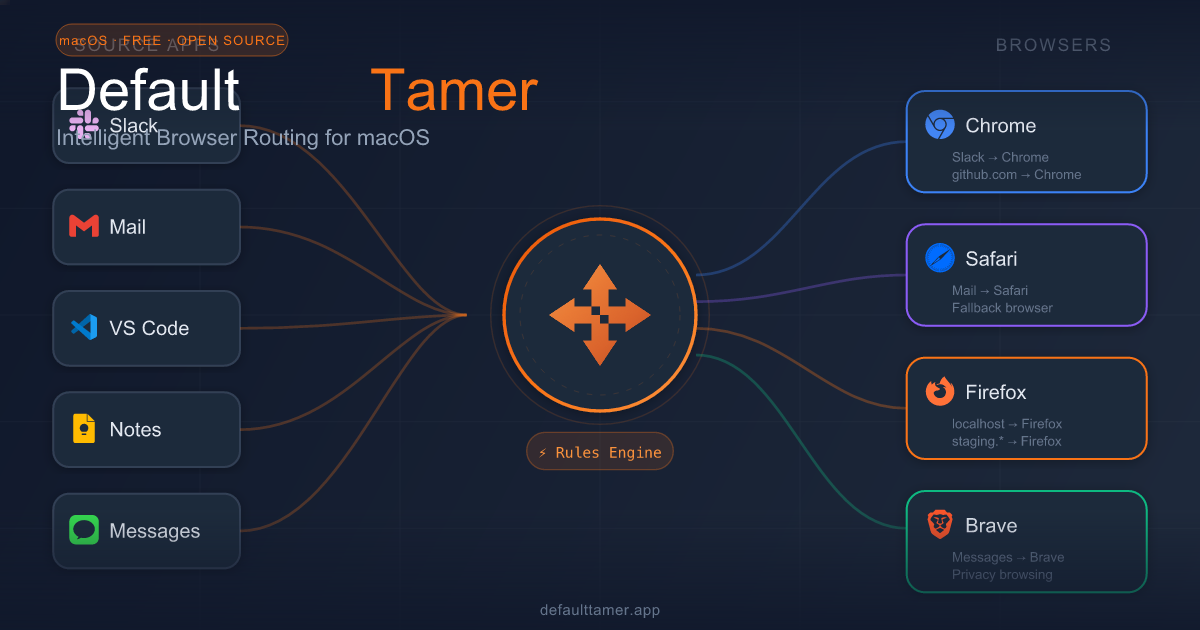
📌 Default Tamer transforme le navigateur par défaut de macOS en routeur intelligent capable d’envoyer automatiquement chaque lien vers la bonne application. Un clic depuis Slack peut partir dans Chrome, un lien GitHub dans Firefox, tout le reste dans Safari ou dans un navigateur de secours, sans copier-coller d’URL ni gymnastique entre profils.
Le problème visé est très concret. Sur macOS, un seul navigateur peut être défini par défaut, alors que les usages réels sont souvent répartis entre plusieurs environnements. Certains liens doivent ouvrir une session de travail isolée, d’autres un navigateur personnel, d’autres encore un navigateur de test. Sans outil dédié, cela finit par mélanger les contextes, accumuler les onglets inutiles et faire perdre du temps à chaque changement de flux. Default Tamer intervient exactement à cet endroit, avec une logique simple: intercepter le lien une fois, appliquer une règle, puis ouvrir directement le bon navigateur.
L’application fonctionne comme une app macOS légère installée localement, pensée pour vivre en arrière-plan dans la barre de menus. Une fois définie comme navigateur par défaut dans les réglages système, elle reçoit les liens ouverts par les autres apps et les redirige en fonction des règles configurées. L’intérêt, c’est que cette mécanique reste presque invisible après la phase d’installation. Il n’y a pas de fichier de configuration à éditer, pas de commande Terminal à retenir et pas de service envahissant à surveiller.
La logique de routage couvre plusieurs cas d’usage utiles au quotidien. Il est possible de créer des règles selon l’application source, ce qui permet par exemple d’envoyer tous les liens ouverts depuis Slack ou Cursor vers un navigateur précis. Il est aussi possible de cibler des domaines, des motifs d’URL et des correspondances plus fines pour séparer un usage professionnel, personnel ou de test. Cela donne un vrai confort sur des routines répétitives: ouvrir systématiquement GitHub dans un navigateur dédié, garder Figma dans un autre, réserver Safari à la navigation générale, ou forcer certains services internes à s’ouvrir dans l’environnement qui possède déjà la bonne authentification.
Cette approche devient vite utile dès qu’un poste mélange plusieurs comptes, plusieurs profils ou plusieurs contextes de navigation. Sur un Mac utilisé à la fois pour le travail, les outils web, les appels entrants depuis la messagerie et les tests produit, le vrai gain ne vient pas d’une fonction spectaculaire mais de la suppression de micro-frictions permanentes. Le lien arrive au bon endroit dès le premier clic, les sessions restent rangées et le navigateur de secours prend la relève quand aucune règle spécifique ne correspond.
Points clés
- 🧭 Routage par application source, domaine ou motif d’URL pour envoyer chaque lien dans le navigateur le plus adapté.
- ⚡ Override ponctuel avec la touche
Optionpour choisir un autre navigateur au clic sans casser les règles existantes. - 🪟 Interface discrète en menu bar, sans configuration lourde ni manipulations système complexes.
- 🕘 Historique de routage pour comprendre où partent les liens et ajuster les règles plus finement.
- 🔒 Traitement local des URL sur le Mac, avec analytics anonymes seulement en opt-in.
- 🚀 Installation rapide: téléchargement, placement dans Applications, définition comme navigateur par défaut, puis création des règles.
Default Tamer ne se limite pas à choisir un navigateur de destination. Il ajoute aussi un navigateur de fallback configurable pour tous les liens qui ne matchent aucune règle. C’est important parce qu’un outil de routage devient réellement pratique seulement quand il gère proprement les exceptions. Au lieu de bloquer ou de demander une confirmation à chaque fois, il garde une voie par défaut cohérente. En complément, la touche Option permet d’ouvrir ponctuellement un lien dans un autre navigateur via un sélecteur au moment du clic. Ce mécanisme évite de multiplier les règles juste pour quelques cas rares.
Le produit met également en avant un historique de routage, utile pour corriger une configuration trop large ou vérifier qu’un domaine est bien redirigé vers la bonne cible. Cette visibilité est précieuse quand on commence à raffiner les règles. Un mauvais motif peut vite envoyer trop de liens dans le même navigateur; l’historique permet alors de comprendre le comportement réel sans tâtonner à l’aveugle. L’option de lancement au démarrage complète bien l’ensemble pour rendre le système transparent au quotidien.
La mise en route reste courte. Il faut télécharger l’application, la déplacer dans le dossier Applications, puis la choisir comme navigateur par défaut dans les réglages macOS. Ensuite, il suffit de définir un navigateur de secours et d’ajouter les premières règles. Le site annonce une configuration réalisable en moins de trois minutes, ce qui paraît cohérent pour un premier usage basique. Le reste du temps d’adoption se joue surtout dans l’ajustement progressif des règles selon les habitudes réelles.
Sur la compatibilité, Default Tamer vise macOS 13 ou plus récent. L’outil détecte les navigateurs installés sur la machine et prend en charge les familles les plus courantes comme Safari, Chrome, Firefox, Arc, Brave, Edge, Vivaldi ou Opera. Ce positionnement en fait un utilitaire très ciblé: il ne cherche pas à couvrir plusieurs systèmes d’exploitation ni à proposer une synchronisation cloud compliquée. Il se concentre sur un besoin précis du poste local Mac et l’exécute de manière directe.
L’angle confidentialité est un des points les plus solides. Le routage d’URL reste local, les liens ne sont pas envoyés vers un serveur et les analytics sont facultatives, anonymes et désactivées par défaut. Le produit mentionne aussi une journalisation d’activité opt-in avec URLs nettoyées avant stockage local. Pour un outil qui voit passer chaque ouverture de lien, cette clarté compte beaucoup. C’est aussi rassurant de voir qu’aucun service système intrusif, extension noyau ou modification profonde du Mac n’est requis pour l’utiliser, et que la désinstallation revient simplement à changer de navigateur par défaut puis supprimer l’application.
Le projet étant open source sous licence MIT, il peut aussi convenir à un usage plus exigeant où l’on veut inspecter le fonctionnement, suivre l’évolution ou contribuer. Cela ne change pas l’expérience utilisateur principale, mais ajoute une couche de confiance pour un utilitaire qui s’insère au centre du flux de navigation. Le téléchargement reste compact, autour de quelques mégaoctets, ce qui correspond bien à un outil de productivité spécialisé plutôt qu’à une suite lourde.
Au final, Default Tamer répond à une faiblesse très connue de macOS avec une solution simple, locale et immédiatement utile. Pour toute personne qui sépare ses usages entre plusieurs navigateurs, c’est un petit outil qui remet de l’ordre dans une routine répétitive et fait gagner du temps à chaque lien ouvert.