
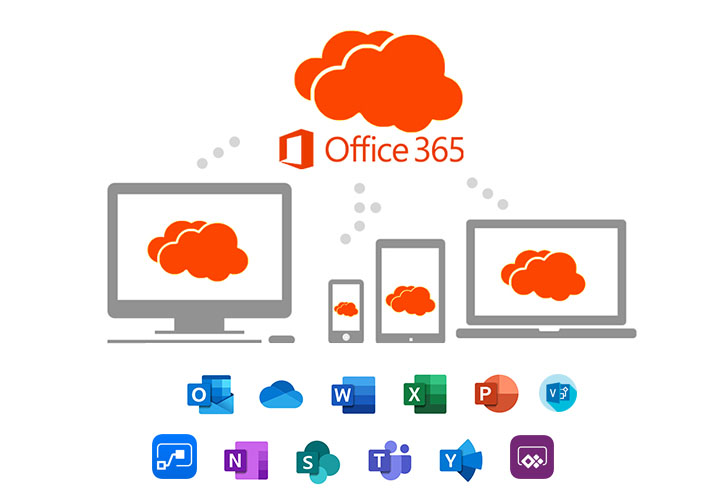
office 365
|

Suite Office : Progressive Web App

https://www.commentcamarche.net/faq/55410-utiliser-gratuitement-microsoft-office-avec-windows-10-ou-macos

📌 TIPS sympa pour utiliser gratuitement la suite Office via sa Progressive Web App sur Windows et Mac via Edge Chromium.
La constatation est que ces services en ligne fonctionnent comme des logiciels installés, voici comment procéder :

– Installer le nouvel Edge Chromium
– Accéder à Office en ligne
– Lancer Word / excel / powerpoint / etc – Installer ce site en tant qu’application via le menu option

#Office #Free #Tools #cmondary

Publications similaires

  • Animation TIPS

    📌 ARTICLE très intéressant sur les caractéristiques d’une bonne animation, d’un bon design d’interaction. Toujours à garder à l’esprit : – Les animations doivent être pertinentes – L’animation doit soutenir l’interaction – L’animation ne doit jamais ralentir l’expérience – L’animation doit être naturelle – L’animation doit refléter l’image de marque – L’animations doit tenir compte de la faisabilité technique

  • KOPIE plugin pour UX Writer

    📌 KOPIE est un plugin pour SKETCH / XD / FIGMA permettant une meilleure collaboration entre UX Writer et UX Designer.
    L’idée est simple. Vous mettez a disposition votre maquette synchronisée, sur laquelle le Writer va pouvoir insérer / modifier son texte, directement depuis une page web.
    Très pratique également pour votre service juridiques et les nombreuses de Disclaimer et Mentions légales 😉 #UX #Collaboration #Writer #Tools #Sketch #XD #Figma #Plugin #cmondary

  • Nuclear : le lecteur audio open-source qui trouve gratuitement votre musique

    📌 Nuclear est un lecteur audio desktop innovant et entièrement open-source qui se distingue par sa capacité à rechercher et diffuser automatiquement de la musique gratuite depuis diverses sources en ligne. Développé par nukeop, ce projet ambitieux est actuellement en cours de refonte majeure.

  • |

    9 Raccourcis clavier utiles pour CHROME

    📌 ARTICLE sur les 9 raccourcis les plus importants sur Google Chrome.
    Personnellement ce sont réellement ceux que j’utilise tous les jours.
    Spécialement le combo :
    1/ ⌘ + L  pour séléctionner la barre d’adresse
    2/ ⌘ + C pour copier l’adresse
    3/ ⌘ + Shift + N pour ouvrir une page en mode incognito
    4/ ⌘ + V pour coller l’adresse
    (tout ceci est super pratique si vous souhaitez continuer a lire vos articles medium une fois la limite atteinte 😉 )
    1. Nouvelle fenêtre Incognito Mode
    Windows: Ctrl + Shift + N
    Mac: ⌘ + Shift + N
    2. Ré-ouvrir le dernier onglet fermé
    Windows: Ctrl + Shift + T
    Mac: ⌘ + Shift + T
    3. Fermer l’onglet en cours
    Windows: Ctrl + W
    Mac: ⌘ + W
    4. Passer d’un onglet à l’autre
    Windows: Ctrl + PgDn (onglet suivant) et Ctrl + PgUp (onglet précédent)
    Mac: ⌘ + Option + flèche droite (onglet suivant) et ⌘ + Option + flèche gauche (onglet précédent)
    5. Minimiser la fenêtre en cours
    Windows: Ctrl + M
    Mac: ⌘ + M
    6. Ouvrir l’onglet « Téléchargement »
    Windows: Ctrl + J
    Mac: ⌘ + Option + L
    7.  Ouvir l’onglet « Bookmarks Manager »
    Windows: Ctrl + B
    Mac: ⌘ + Option + B
    8. Sélectionner la barre d’adresse
    Windows: Ctrl + L
    Mac: ⌘ + L
    9. Effacer les données de navigation
    Windows: Ctrl + Shift + Delete
    Mac: ⌘ + Shift + Delete
    Pour la liste exhaustive des #shortcuts en français sur la page officielle google, c’est par ici :
    https://support.google.com/chrome/answer/157179?hl=fr
    #Tips #cmondary

Laisser un commentaire