
bookmarks

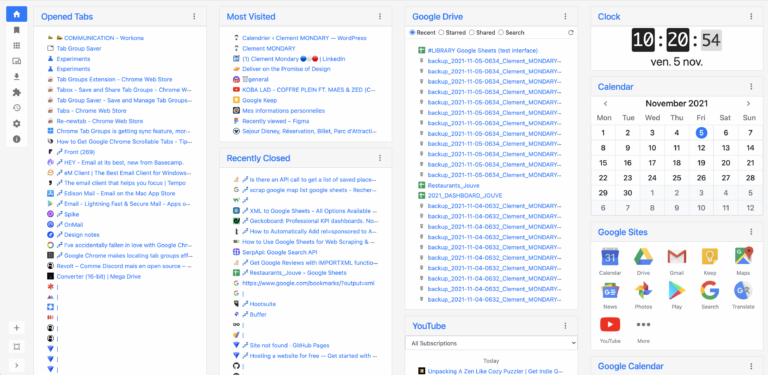
  • Re-Newtab : Chrome HomePage

    📌 RE-NEWTAB est une extension Chrome proposant de remplacer votre page d’accueil par défaut par une home productive et pragmatique. En effet, cette page d’accueil regroupe un dashboard personnalisable avec des widgets, un onglet bookmarks, un onglet applications, un onglet historique de navigation sur vos autres devices, un onglet téléchargement, un onglet de gestion des extensions, un onglet historique de navigation.
  • SIDEKICK : Le browser du futur !

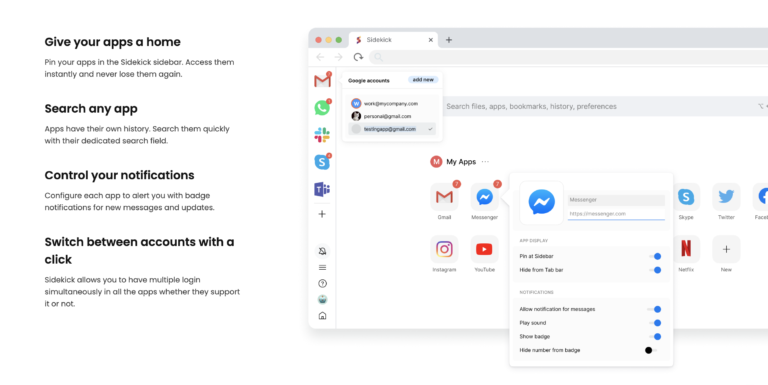
    📌 SIDEKICK est un « nouveau » navigateur révolutionnaire basé sur le navigateur #Chromium , et plutôt orienté travail et #productivité . Conçu pour être l’expérience de travail en ligne ultime, il propose un grand nombre de fonctionnalités indispensables que je vais normalement chercher via des extensions.
    C’est principaux atouts sont :
    – Sa « sidebar » au sein de laquelle vous pourrez ajouter vos #webapps préférées, par exemples vos différents moyens de communication, ou tout autre outils web que vous utilisez habituellement, le tout dans une seule interface.
    – Mais aussi un bloqueur de pub intégré
    – Une option de recherche à la Mac #Spotlight
    – La gestions des sessions et des groupes d’onglets

  • |

    9 Raccourcis clavier utiles pour CHROME

    📌 ARTICLE sur les 9 raccourcis les plus importants sur Google Chrome.
    Personnellement ce sont réellement ceux que j’utilise tous les jours.
    Spécialement le combo :
    1/ ⌘ + L  pour séléctionner la barre d’adresse
    2/ ⌘ + C pour copier l’adresse
    3/ ⌘ + Shift + N pour ouvrir une page en mode incognito
    4/ ⌘ + V pour coller l’adresse
    (tout ceci est super pratique si vous souhaitez continuer a lire vos articles medium une fois la limite atteinte 😉 )
    1. Nouvelle fenêtre Incognito Mode
    Windows: Ctrl + Shift + N
    Mac: ⌘ + Shift + N
    2. Ré-ouvrir le dernier onglet fermé
    Windows: Ctrl + Shift + T
    Mac: ⌘ + Shift + T
    3. Fermer l’onglet en cours
    Windows: Ctrl + W
    Mac: ⌘ + W
    4. Passer d’un onglet à l’autre
    Windows: Ctrl + PgDn (onglet suivant) et Ctrl + PgUp (onglet précédent)
    Mac: ⌘ + Option + flèche droite (onglet suivant) et ⌘ + Option + flèche gauche (onglet précédent)
    5. Minimiser la fenêtre en cours
    Windows: Ctrl + M
    Mac: ⌘ + M
    6. Ouvrir l’onglet « Téléchargement »
    Windows: Ctrl + J
    Mac: ⌘ + Option + L
    7.  Ouvir l’onglet « Bookmarks Manager »
    Windows: Ctrl + B
    Mac: ⌘ + Option + B
    8. Sélectionner la barre d’adresse
    Windows: Ctrl + L
    Mac: ⌘ + L
    9. Effacer les données de navigation
    Windows: Ctrl + Shift + Delete
    Mac: ⌘ + Shift + Delete
    Pour la liste exhaustive des #shortcuts en français sur la page officielle google, c’est par ici :
    https://support.google.com/chrome/answer/157179?hl=fr
    #Tips #cmondary

  • SAMETAB

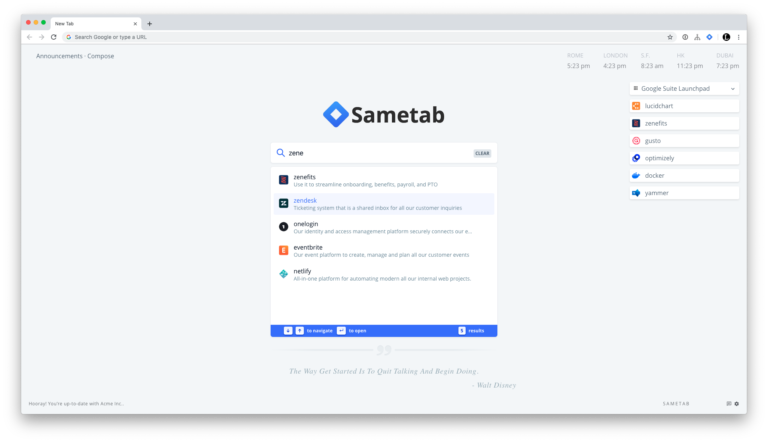
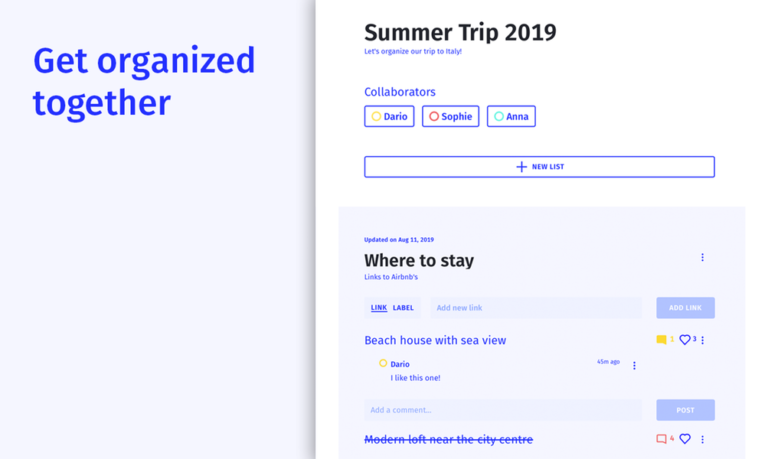
    📌 SAMETAB une extension Chrome vous proposant de partager la même page d’accueil que l’ensemble de vos collaborateurs et de leur diffuser de l’information directement sur la page d’accueil de leur navigateur. Fini les newsletters !