



ASC : automatiser App Store Connect depuis le terminal
⏱️ Temps de lecture estimé : 3 minutes
https://github.com/rorkai/App-Store-Connect-CLI
📌 ASC est un outil en ligne de commande qui permet de piloter App Store Connect et Apple Ads sans ouvrir l’interface web. Il centralise la distribution TestFlight, les envois de builds, la gestion des métadonnées, les signatures, les captures, les campagnes publicitaires et plusieurs tâches de CI/CD dans un seul binaire Go.
Le point fort du projet est sa couverture fonctionnelle. Il ne se limite pas à l’envoi d’une build: il couvre aussi la mise à jour des métadonnées, les localisations, les certificats, les profils de provisionnement, les identifiants de bundle, les captures d’écran, les aperçus d’app, les soumissions de revue, l’analytics et les déclenchements Xcode Cloud. Cela en fait un vrai noyau d’automatisation plutôt qu’un simple wrapper autour d’un seul endpoint.
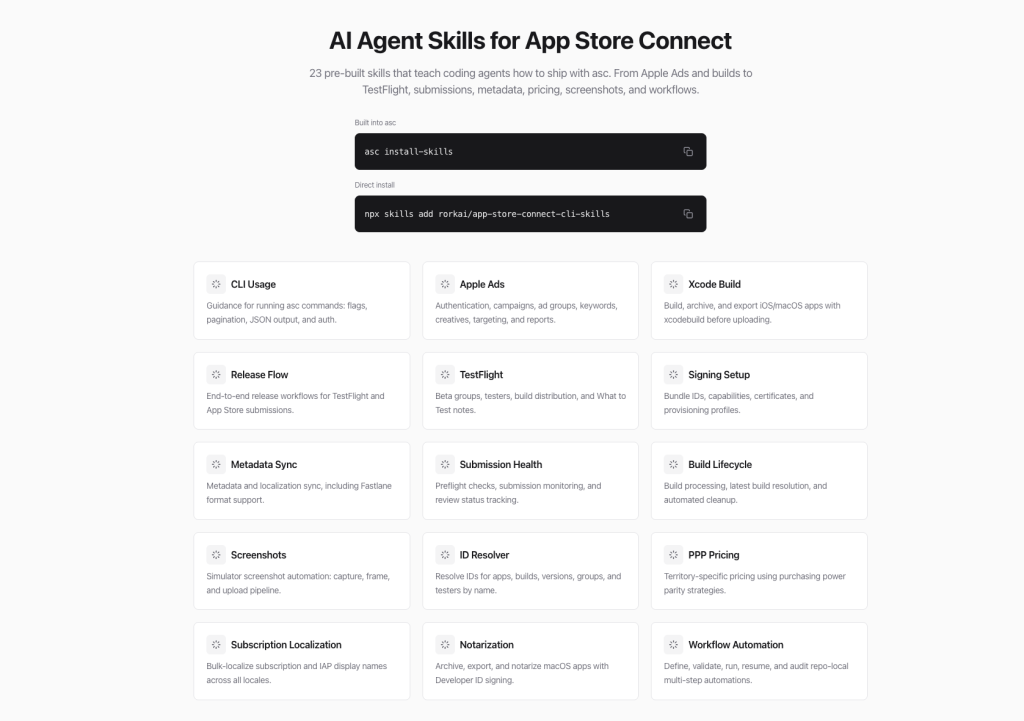
ASC vise aussi les environnements où la reproductibilité compte. L’outil est non interactif par conception, produit des sorties JSON et reste utilisable dans des chaînes d’intégration continue comme GitHub Actions, GitLab CI, Bitrise ou CircleCI. Pour une équipe qui publie souvent, cela évite les écarts de procédure entre un poste local, un serveur CI et un agent automatisé.
Le produit est pensé pour plusieurs plateformes Apple et plusieurs contextes d’exécution. Il annonce une compatibilité macOS, Linux et Windows, avec un unique binaire Go et aucune dépendance externe obligatoire. Dans la pratique, cela simplifie la distribution, les mises à jour et les usages en machine locale comme en environnement serveur.
Points clés:
- 🚀 Automatisation complète des flux App Store Connect, de la build au déploiement.
- 📦 Gestion centralisée des certificats, profils, bundle IDs, métadonnées et captures.
- 📊 Pilotage Apple Ads avec campagnes, groupes d’annonces, mots-clés, ciblage et rapports.
- 🧪 Usage adapté à TestFlight, aux revues App Store, à Xcode Cloud et à la CI.
- 🧠 Sorties JSON et fonctionnement non interactif pour les agents et scripts.
- 🛠️ Un seul binaire Go, sans pile Ruby à maintenir.
ASC devient particulièrement utile quand le même processus doit être répété souvent: publier une build de validation, corriger une fiche produit, synchroniser des localisations, relancer une campagne Apple Ads ou vérifier ce qui bloque une soumission. Le fait d’avoir une interface textuelle permet aussi de garder des commandes versionnables, lisibles et facilement rejouables.
L’installation reste volontairement légère. Sur macOS, la voie la plus directe passe par Homebrew avec brew install asc. Le projet propose aussi un script d’installation dédié, ce qui permet d’aller vite sur macOS ou Linux sans installer tout un écosystème autour.